
Проблемы при переключении между Windows и Linux
Если у вас установлены Windows и Linux на одном компьютере, вы наверняка сталкивались с неприятными проблемами при переключении между операционными системами.
Типичные проблемы
Заголовок раздела «Типичные проблемы»При использовании dual-boot конфигурации пользователи регулярно сталкиваются со следующими проблемами:
- Сбои сетевых подключений — Ethernet и Wi-Fi перестают работать после переключения с Windows на Linux
- Неработающий Bluetooth — Bluetooth-адаптер не обнаруживается или не может подключиться к устройствам
- Файловая система только для чтения — Диски, используемые обеими системами, монтируются в режиме read-only и не позволяют записывать данные
Автоматическое решение проблемы
Заголовок раздела «Автоматическое решение проблемы»Существует элегантное решение, которое автоматически отключает гибернацию при каждом выключении Windows. Это гарантирует, что при следующей загрузке Linux все устройства будут работать корректно.
Шаг 1: Создание скрипта отключения гибернации
Заголовок раздела «Шаг 1: Создание скрипта отключения гибернации»Создайте текстовый файл с именем hibernate_off.bat и добавьте в него следующую команду:
powercfg -h offШаг 2: Размещение скрипта в системной директории
Заголовок раздела «Шаг 2: Размещение скрипта в системной директории»- Откройте Проводник Windows
- Скопируйте файл
hibernate_off.bat - Перейдите по пути:
C:\Windows\System32\GroupPolicy\Machine\Scripts\Shutdown - Вставьте файл в эту директорию
Шаг 3: Настройка групповой политики
Заголовок раздела «Шаг 3: Настройка групповой политики»Теперь необходимо настроить Windows так, чтобы скрипт автоматически запускался при каждом выключении системы.
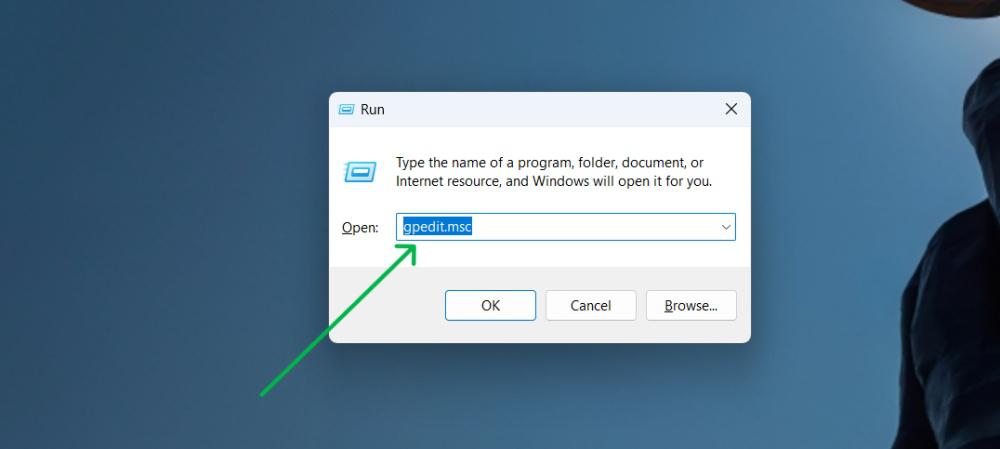
- Нажмите комбинацию клавиш Win + R
- В открывшемся окне “Выполнить” введите:
gpedit.msc - Нажмите OK
Шаг 4: Добавление скрипта в политику выключения
Заголовок раздела «Шаг 4: Добавление скрипта в политику выключения»В открывшемся редакторе локальной групповой политики:
-
Перейдите по следующему пути в левой панели:
Конфигурация компьютера → Конфигурация Windows → Сценарии (вход/выход) → Завершение работыНа английском:
Computer Configuration → Windows Settings → Scripts (Startup/Shutdown) → Shutdown -
Дважды щелкните на Завершение работы (Shutdown)
-
В открывшемся окне нажмите кнопку Добавить
-
Нажмите кнопку Обзор (Browse)
-
Найдите и выберите файл
hibernate_off.bat, который вы разместили в папкеShutdown -
Нажмите OK для подтверждения
-
Нажмите Применить и затем OK для сохранения изменений
Результат
Заголовок раздела «Результат»После выполнения всех шагов:
- Сетевые подключения работают стабильно
- Bluetooth-устройства подключаются без проблем
- Файловые системы монтируются с правами на запись
- Не нужно вручную отключать гибернацию каждый раз